فهرست مطالب
داشبوردهای مدیریتی زمانی ارزشمند هستند که مدیر بتواند در چند ثانیه وضعیت کسبوکار را درک کند. نگهداری اطلاعات در فایلهای Excel برای شروع مناسب است، اما با افزایش حجم دادهها، تهیه گزارشهای دورهای، مقایسه عملکرد و پیدا کردن علت تغییرات فروش به کاری زمانبر تبدیل میشود.
Power BI به ما کمک میکند اطلاعات خام را از منابعی مانند Excel، پایگاه داده و سرویسهای مختلف دریافت کنیم، آنها را پاکسازی و مدلسازی کنیم و سپس به گزارشهای تعاملی تبدیل کنیم.
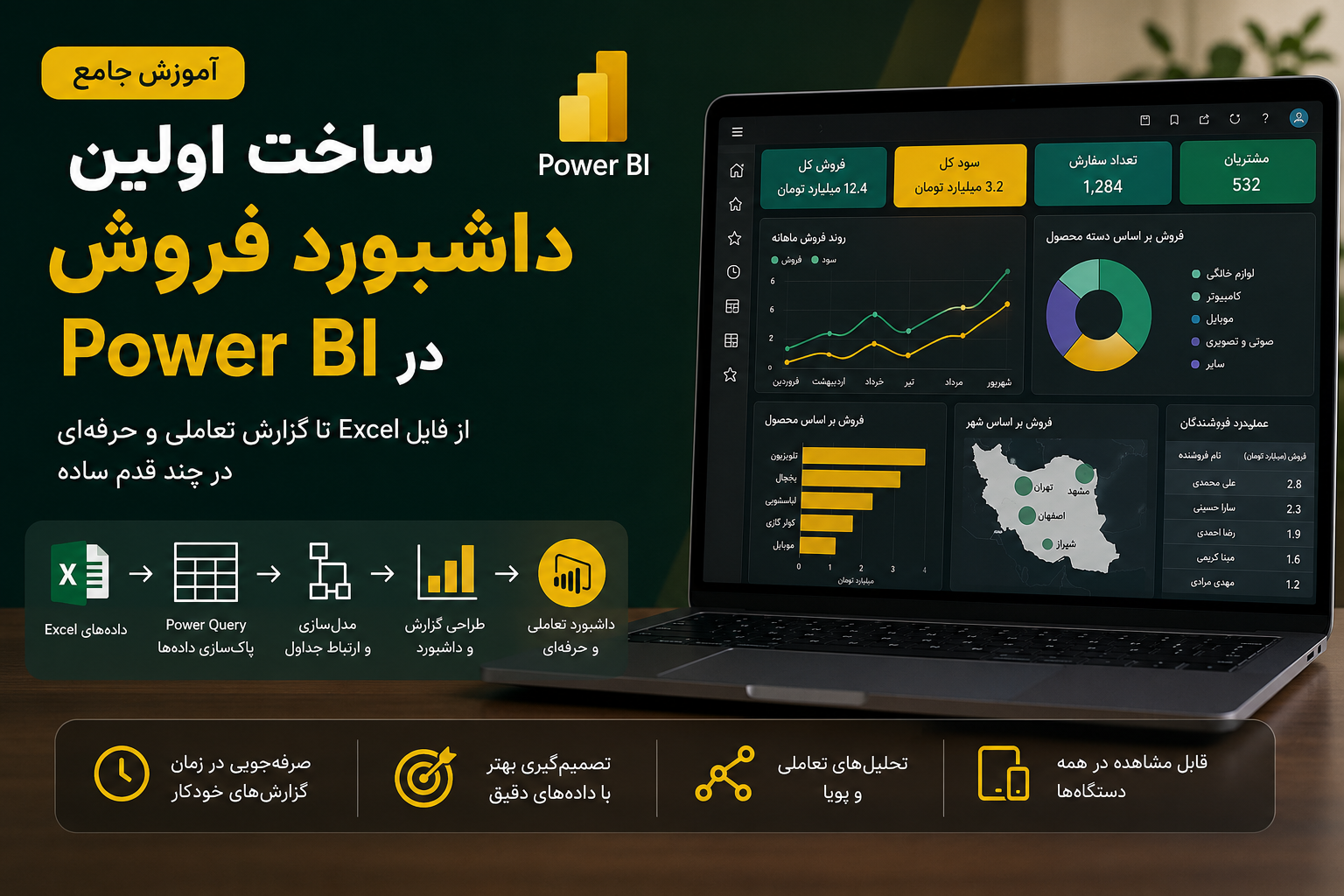
در این آموزش یک فایل فروش را به داشبوردی تبدیل میکنیم که بتواند فروش، سود، مشتریان، محصولات و روند زمانی را تحلیل کند.
هدف ما فقط ساخت چند نمودار زیبا نیست. داشبورد باید بتواند به پرسشهای مدیریتی پاسخ دهد؛ برای مثال فروش در کدام ماه کاهش داشته، کدام محصول بیشترین سهم فروش را دارد، کدام مشتری سودآورتر است و عملکرد هر استان یا شعبه چگونه بوده است.
Power BI چیست و چه مسئلهای را حل میکند؟
Power BI یک ابزار تحلیل داده و گزارشسازی است که اطلاعات پراکنده را در یک مدل منسجم جمع میکند. بهجای اینکه برای هر گزارش چند فایل Excel جداگانه تهیه کنیم، دادهها یکبار وارد و آماده میشوند و سپس چندین صفحه گزارش از همان منبع ساخته میشود.
یکی از مهمترین قابلیتهای Power BI، ارتباط میان نمودارها، جدولها و فیلترهاست. برای مثال با انتخاب یک سال، تمام شاخصها و نمودارهای صفحه فقط اطلاعات همان سال را نمایش میدهند. با انتخاب یک مشتری نیز فروش محصولات، روند ماهانه و میزان سود مربوط به همان مشتری قابل مشاهده خواهد بود.
این ویژگی باعث میشود داشبورد فقط یک گزارش ثابت نباشد؛ بلکه به ابزاری برای بررسی علت تغییرات، مقایسه دورهها و تصمیمگیری سریعتر تبدیل شود.
Power BI میتواند دادهها را از منابع مختلفی مانند Excel، فایلهای CSV، پایگاههای داده و سرویسهای آنلاین دریافت کند. پس از ورود اطلاعات، میتوان دادهها را پاکسازی کرد، میان جدولها ارتباط ساخت و شاخصهای مدیریتی موردنیاز را محاسبه کرد.
در نهایت، اطلاعات خام به نمودارها، کارتهای شاخص، جدولها و گزارشهای تعاملی تبدیل میشوند تا مدیر بتواند وضعیت کسبوکار را سریعتر و دقیقتر بررسی کند.
چرا Power BI برای گزارشگیری مدیریتی بهتر از Excel است؟
Excel ابزار قدرتمندی برای ثبت اطلاعات، انجام محاسبات و تهیه گزارشهای اولیه است؛ اما با افزایش حجم دادهها و تعداد گزارشهای مدیریتی، نگهداری چندین فایل و بهروزرسانی دستی نمودارها دشوار و زمانبر میشود.
در Power BI دادهها یکبار از فایل Excel یا سایر منابع دریافت میشوند و پس از پاکسازی و مدلسازی، تمام نمودارها و شاخصها از همان منبع مشترک استفاده میکنند. با بهروزرسانی اطلاعات، گزارش نیز بدون ساخت دوباره نمودارها قابل بهروزرسانی خواهد بود.
یکی از تفاوتهای مهم Power BI، تعامل میان اجزای گزارش است. زمانی که مدیر یک سال، محصول، مشتری یا منطقه را انتخاب میکند، تمام کارتها، نمودارها و جدولهای صفحه متناسب با همان انتخاب تغییر میکنند.
Power BI همچنین امکان ساخت شاخصهای مدیریتی مانند فروش کل، سود ناخالص، حاشیه سود، رشد نسبت به دوره قبل و سهم هر محصول از فروش را فراهم میکند. این شاخصها بر اساس فیلترهای انتخابشده دوباره محاسبه میشوند و تصویر دقیقتری از عملکرد کسبوکار ارائه میدهند.
بنابراین هدف جایگزینکردن کامل Excel نیست. Excel میتواند منبع ثبت و نگهداری اطلاعات باشد و Power BI همان دادهها را به یک سیستم تحلیل و گزارشگیری تعاملی تبدیل کند.
مرحله اول: آمادهسازی فایل فروش در Excel
قبل از واردکردن اطلاعات به Power BI باید ساختار فایل Excel را بررسی کنیم. کیفیت داشبورد نهایی مستقیماً به نظم و صحت دادههای اولیه وابسته است. اگر فایل فروش شامل ردیفهای خالی، عنوانهای نامشخص، سلولهای ادغامشده یا مقادیر اشتباه باشد، هنگام تحلیل اطلاعات با خطا روبهرو خواهیم شد.
بهتر است هر ردیف فایل نماینده یک تراکنش فروش باشد و هر ستون فقط یک نوع اطلاعات را نگهداری کند. برای مثال، ستونهای مناسب برای یک فایل فروش میتوانند شامل تاریخ فروش، شماره فاکتور، نام مشتری، استان، نام محصول، گروه محصول، تعداد، مبلغ فروش و بهای تمامشده باشند.
در فایل اصلی نباید جمع فروش، میانگین یا زیرجمعها را بهصورت ردیف جداگانه میان دادهها ثبت کنیم. این محاسبات باید بعداً در Power BI و با استفاده از شاخصهای محاسباتی انجام شوند.
همچنین بهتر است نام ستونها کوتاه، مشخص و بدون ابهام باشند. عنوانهایی مانند «مبلغ فروش»، «تعداد»، «نام محصول» و «تاریخ فروش» بسیار مناسبتر از عنوانهای کلی یا چندخطی هستند.
یکی دیگر از نکات مهم، یکسانبودن نوع دادههاست. در ستون مبلغ فروش نباید متن وارد شود و در ستون تاریخ نیز همه مقادیر باید ساختار یکسانی داشته باشند. وجود تاریخهای متنی یا مبلغهای دارای علامتهای اضافی میتواند در مراحل بعدی مشکل ایجاد کند.
در پایان، محدوده اطلاعات را در Excel به Table تبدیل کنید. برای این کار یکی از سلولهای جدول را انتخاب کرده و کلیدهای Ctrl + T را فشار دهید. تبدیل محدوده به Table باعث میشود ساختار داده منظمتر باشد و هنگام اضافهشدن ردیفهای جدید، محدوده اطلاعات راحتتر بهروزرسانی شود.
پیش از ورود اطلاعات به Power BI این موارد را کنترل کنید:
هر ردیف فقط مربوط به یک تراکنش باشد.
سطر یا ستون خالی میان اطلاعات وجود نداشته باشد.
سلولهای ادغامشده حذف شده باشند.
نام ستونها واضح و یکتا باشند.
نوع داده هر ستون یکسان باشد.
جمعها و زیرجمعهای دستی از فایل حذف شده باشند.
مقادیر تکراری یا اشتباه بررسی شده باشند.
مرحله دوم: ورود و پاکسازی دادهها با Power Query
پس از آمادهسازی فایل Excel، نوبت واردکردن اطلاعات به Power BI میرسد. در صفحه اصلی Power BI Desktop از بخش Home روی گزینه Get Data کلیک کرده و سپس Excel Workbook را انتخاب میکنیم.
پس از انتخاب فایل، فهرست شیتها و جدولهای موجود نمایش داده میشود. بهتر است بهجای انتخاب مستقیم گزینه Load، ابتدا روی Transform Data بزنیم تا اطلاعات وارد محیط Power Query شوند.
Power Query محیط آمادهسازی و پاکسازی دادهها در Power BI است. در این محیط میتوانیم قبل از ساخت گزارش، مشکلات موجود در اطلاعات را شناسایی و اصلاح کنیم.
برای مثال ممکن است ستون مبلغ فروش بهصورت متن شناخته شده باشد، بعضی ردیفها خالی باشند، نام مشتریان با فاصله اضافی ثبت شده باشد یا مقادیر یک ستون ساختار یکسانی نداشته باشند.
در Power Query میتوانیم عملیات زیر را انجام دهیم:
تغییر نام ستونها
اصلاح نوع داده هر ستون
حذف ردیفهای خالی
حذف مقادیر تکراری
جایگزینی مقادیر اشتباه
تقسیم یا ترکیب ستونها
فیلترکردن اطلاعات غیرضروری
اضافهکردن ستونهای محاسباتی ساده
ترکیب چند فایل یا جدول مشابه
یکی از مزیتهای مهم Power Query این است که تمام تغییرات بهصورت مرحلهای ثبت میشوند. بنابراین لازم نیست هنگام دریافت اطلاعات جدید، تمام مراحل پاکسازی را دوباره بهصورت دستی انجام دهیم.
برای مثال اگر فایل فروش ماه بعد با همان ساختار جایگزین شود، Power Query میتواند همان مراحل قبلی مانند حذف ردیفهای خالی، اصلاح نوع ستونها و استانداردسازی نامها را دوباره اجرا کند.
پس از پایان پاکسازی، روی گزینه Close & Apply کلیک میکنیم تا اطلاعات آمادهشده وارد مدل داده Power BI شوند.
مرحله سوم: مدلسازی داده و ایجاد ارتباط میان جدولها
پس از پاکسازی اطلاعات در Power Query، دادهها وارد بخش مدلسازی Power BI میشوند. در این مرحله مشخص میکنیم جدولهای مختلف چگونه با یکدیگر ارتباط داشته باشند تا فیلترها و محاسبات گزارش بهدرستی عمل کنند.
در پروژههای ساده ممکن است تمام اطلاعات در یک جدول فروش قرار داشته باشند، اما با بزرگترشدن پروژه بهتر است دادهها را به چند جدول تخصصی تقسیم کنیم. برای نمونه میتوانیم جدول فروش، جدول مشتریان، جدول محصولات و جدول تاریخ را بهصورت جداگانه داشته باشیم.
جدول فروش معمولاً شامل اطلاعات تراکنشهاست؛ مانند تاریخ فروش، شناسه مشتری، شناسه محصول، تعداد، مبلغ فروش و بهای تمامشده. جدول مشتریان نیز اطلاعاتی مانند نام مشتری، استان و گروه مشتری را نگهداری میکند. در جدول محصولات، نام محصول، گروه محصول و سایر ویژگیهای آن قرار میگیرند.
ارتباط میان جدولها معمولاً با استفاده از یک شناسه یکتا ساخته میشود. برای مثال شناسه مشتری در جدول فروش به شناسه مشتری در جدول مشتریان متصل میشود. به همین شکل شناسه محصول نیز جدول فروش را به جدول محصولات مرتبط میکند.
یکی از مهمترین جدولها در گزارشهای مدیریتی، جدول تاریخ است. این جدول امکان تحلیل اطلاعات بر اساس سال، فصل، ماه و روز را فراهم میکند و برای محاسبه رشد فروش، مقایسه با دوره قبل و تحلیل روند زمانی ضروری است.
در بسیاری از پروژههای تحلیلی از ساختاری به نام مدل ستارهای استفاده میشود. در مرکز این مدل، جدول تراکنشها یا جدول فروش قرار میگیرد و جدولهای مشتریان، محصولات، مناطق و تاریخ در اطراف آن قرار میگیرند.
یک مدل داده صحیح باعث میشود:
فیلترها بهدرستی روی تمام نمودارها اعمال شوند.
اطلاعات تکراری در مدل کاهش پیدا کنند.
محاسبات DAX نتیجه دقیقتری داشته باشند.
سرعت گزارش بهتر شود.
مدیریت و توسعه داشبورد سادهتر باشد.
قبل از ساخت نمودارها باید روابط میان جدولها را کنترل کنیم و مطمئن شویم هر جدول دارای شناسه مناسب و یکتا است. طراحی اشتباه مدل داده میتواند باعث نمایش اعداد تکراری یا محاسبات نادرست در گزارش شود.
مرحله چهارم: ساخت شاخصهای فروش و سود با DAX
پس از آمادهسازی مدل داده، باید شاخصهایی را بسازیم که در کارتها، نمودارها و جدولهای داشبورد استفاده میشوند. در Power BI این محاسبات معمولاً با زبان DAX و در قالب Measure ساخته میشوند.
Measure یک محاسبه پویاست؛ یعنی نتیجه آن بر اساس فیلترهای انتخابشده در گزارش تغییر میکند. برای مثال اگر مدیر یک سال، مشتری یا محصول خاص را انتخاب کند، شاخص فروش کل فقط برای همان محدوده محاسبه خواهد شد.
برای داشبورد فروش، چند شاخص پایه موردنیاز داریم:
فروش کل
بهای تمامشده
سود ناخالص
درصد حاشیه سود
تعداد فاکتورها
تعداد مشتریان
میانگین مبلغ هر فروش
فروش کل از مجموع ستون مبلغ فروش محاسبه میشود. بهای تمامشده نیز مجموع هزینه کالاهای فروختهشده است. اختلاف این دو مقدار، سود ناخالص را نشان میدهد.
درصد حاشیه سود مشخص میکند چه سهمی از فروش پس از کسر بهای تمامشده باقی مانده است. این شاخص برای مقایسه محصولات، مشتریان و دورههای مختلف بسیار کاربردی است.
بهتر است شاخصهای مدیریتی را بهصورت Measure بسازیم، نه ستون محاسباتی؛ زیرا Measure فقط هنگام نمایش گزارش محاسبه میشود و به فیلترهای صفحه واکنش نشان میدهد.
همچنین نام Measureها باید واضح و قابل فهم باشد. عنوانهایی مانند «فروش کل»، «سود ناخالص» و «حاشیه سود» برای استفاده در گزارش بسیار مناسبتر از نامهای عمومی یا مبهم هستند.
Total Sales =
SUM(Sales[SalesAmount])

Total Cost =
SUM(Sales[CostAmount])

Gross Profit =
[Total Sales] - [Total Cost]

Gross Margin % =
DIVIDE(
    [Gross Profit],
    [Total Sales],
    0
)

Invoice Count =
DISTINCTCOUNT(Sales[InvoiceNumber])

Customer Count =
DISTINCTCOUNT(Sales[CustomerID])

Average Invoice Amount =
DIVIDE(
    [Total Sales],
    [Invoice Count],
    0
)مرحله پنجم: طراحی داشبورد مدیریتی فروش
پس از آمادهسازی دادهها، ساخت مدل و تعریف Measureها، نوبت طراحی صفحه داشبورد میرسد. هدف داشبورد این است که مدیر بتواند مهمترین اطلاعات را در کوتاهترین زمان مشاهده و بررسی کند.
در بالای صفحه بهتر است شاخصهای کلیدی مانند فروش کل، سود ناخالص، درصد حاشیه سود، تعداد فاکتورها و تعداد مشتریان قرار بگیرند. این شاخصها باید بهصورت کارتهای ساده و خوانا نمایش داده شوند.
برای بررسی روند فروش میتوان از نمودار خطی استفاده کرد. این نمودار تغییرات فروش را در ماهها یا سالهای مختلف نشان میدهد و به مدیر کمک میکند دورههای رشد یا افت را سریعتر شناسایی کند.
برای مقایسه محصولات، مشتریان، شعب یا استانها، نمودارهای میلهای انتخاب مناسبی هستند. طول میلهها امکان مقایسه سریع مقادیر را فراهم میکند و محصولات یا مشتریان برتر را مشخص میسازد.
جدولهای تحلیلی نیز زمانی کاربرد دارند که مدیر به جزئیات بیشتری نیاز داشته باشد. برای مثال میتوان جدولی شامل نام مشتری، مبلغ فروش، سود ناخالص و سهم از کل فروش ساخت.
فیلترهای گزارش باید در محل مشخصی قرار بگیرند. فیلترهایی مانند سال، ماه، استان، مشتری، گروه محصول و شعبه به کاربر اجازه میدهند گزارش را برای محدوده موردنظر خود بررسی کند.
در طراحی داشبورد از تعداد زیاد رنگها، نمودارهای سهبعدی و عناصر تزئینی غیرضروری استفاده نکنید. هر نمودار باید به یک سؤال مدیریتی مشخص پاسخ دهد.
برای نمونه، داشبورد فروش باید بتواند به این پرسشها پاسخ دهد:
فروش و سود دوره انتخابشده چقدر است؟
فروش نسبت به دوره قبل چه تغییری داشته است؟
کدام محصولات بیشترین فروش را داشتهاند؟
کدام مشتریان بیشترین سود را ایجاد کردهاند؟
عملکرد شعب یا استانها چه تفاوتی دارد؟
کدام محصولات فروش بالا اما حاشیه سود پایین دارند؟
افت فروش در کدام ماه یا منطقه اتفاق افتاده است؟
یک داشبورد حرفهای باید ساده، منظم، قابل فهم و متناسب با نیاز واقعی مدیران طراحی شود. زیبایی ظاهری اهمیت دارد، اما دقت اطلاعات و کاربرد مدیریتی باید اولویت اصلی باشد.
مرحله ششم: انتشار و بهروزرسانی داشبورد در Power BI Service
پس از تکمیل طراحی داشبورد در Power BI Desktop، میتوان گزارش را در Power BI Service منتشر کرد تا مدیران و سایر کاربران مجاز از طریق مرورگر یا تلفن همراه به آن دسترسی داشته باشند.
برای انتشار گزارش، ابتدا باید وارد حساب کاربری Power BI شوید و سپس گزینه Publish را در Power BI Desktop انتخاب کنید. در ادامه، فضای کاری یا Workspace موردنظر را مشخص میکنید.
با انتشار فایل، گزارش و مدل معنایی یا Semantic Model آن به فضای کاری منتقل میشوند. گزارش شامل صفحات، نمودارها و فیلترهاست و مدل معنایی نیز دادهها، روابط میان جدولها و Measureهای ساختهشده را نگهداری میکند.
پس از انتشار، لازم است دسترسی کاربران بهدرستی تنظیم شود. گزارشهای مدیریتی نباید از طریق لینک عمومی در اختیار افراد قرار بگیرند. بهتر است کاربران بر اساس نقش و مسئولیت خود به فضای کاری، گزارش یا برنامه سازمانی دسترسی داشته باشند.
یکی از مهمترین اقدامات پس از انتشار، تنظیم بهروزرسانی اطلاعات است. اگر اطلاعات فروش روزانه تغییر میکنند، داشبورد نیز باید در زمانهای مشخص بهروزرسانی شود تا مدیران همواره جدیدترین اعداد را مشاهده کنند.
برای فعالکردن بهروزرسانی زمانبندیشده، باید اطلاعات ورود به منبع داده در Power BI Service ثبت شود. سپس میتوان زمان و دفعات اجرای Refresh را در تنظیمات مدل معنایی مشخص کرد.
اگر فایل Excel، پایگاه داده یا نرمافزار مالی روی رایانه شخصی، سرور داخلی یا شبکه سازمان قرار داشته باشد، معمولاً باید On-premises Data Gateway نصب و تنظیم شود. این دروازه ارتباط امن میان Power BI Service و منابع داده داخل سازمان را برقرار میکند.
در صورتی که منبع داده روی سرویسهای ابری مانند OneDrive یا SharePoint قرار داشته باشد، بسته به نوع اتصال ممکن است Power BI بدون نیاز به Gateway اطلاعات را دریافت و همگامسازی کند.
پس از تنظیم Refresh، موارد زیر را بررسی کنید:
آخرین زمان بهروزرسانی اطلاعات
موفق یا ناموفقبودن عملیات Refresh
صحت اطلاعات ورود به منبع داده
در دسترسبودن فایل یا پایگاه داده
فعالبودن Gateway در منابع داخلی
ثابتبودن نام و مسیر فایلهای منبع
اگر نام ستونها، ساختار جدولها یا روابط مدل تغییر کند، ممکن است تنها Refresh کافی نباشد. در چنین شرایطی باید تغییرات ابتدا در Power BI Desktop بررسی و سپس نسخه جدید گزارش دوباره منتشر شود.
قبل از تحویل نهایی داشبورد، گزارش منتشرشده را با حساب یک کاربر عادی آزمایش کنید. فیلترها، سطح دسترسی، نمایش اعداد، نسخه تلفن همراه و زمان آخرین بهروزرسانی باید کنترل شوند.
انتشار گزارش پایان کار نیست. یک داشبورد مدیریتی حرفهای باید بهصورت مستمر پایش، بهروزرسانی و متناسب با نیازهای جدید مدیران توسعه داده شود.
خطاهای رایج در طراحی داشبورد فروش با Power BI
حتی زمانی که اطلاعات و محاسبات داشبورد صحیح هستند، بعضی اشتباهات در آمادهسازی داده، مدلسازی و طراحی گزارش میتوانند نتیجه نهایی را غیرقابل اعتماد یا استفاده از آن را دشوار کنند.
در ادامه مهمترین خطاهای رایج در طراحی داشبورد فروش با Power BI را بررسی میکنیم.
استفاده مستقیم از فایل نامرتب Excel
وجود سطرهای خالی، سلولهای ادغامشده، عنوانهای چندردیفی، جمعهای دستی و انواع داده متفاوت در یک ستون باعث ایجاد خطا در Power Query و محاسبات گزارش میشود. فایل منبع باید قبل از ورود به Power BI به شکل یک جدول استاندارد آماده شود.
قرار دادن تمام اطلاعات در یک جدول بزرگ
نگهداری اطلاعات مشتریان، محصولات، مناطق و تراکنشهای فروش در یک جدول بزرگ باعث تکرار داده، افزایش حجم مدل و دشوارشدن محاسبات میشود. استفاده از مدل ستارهای معمولاً ساختار مناسبتری برای گزارشهای فروش ایجاد میکند.
ساخت رابطه با ستون نامناسب
ارتباط جدولها بر اساس نام مشتری یا نام محصول ممکن است به دلیل تکرار، تفاوت نگارشی یا تغییر نامها نتیجه اشتباهی ایجاد کند. بهتر است روابط با شناسههای یکتا مانند CustomerID و ProductID ساخته شوند.
استفاده بیشازحد از روابط دوطرفه
روابط دوطرفه غیرضروری ممکن است مسیر فیلتر مبهم ایجاد کنند و باعث نمایش اعداد تکراری یا نتایج غیرمنتظره شوند. در بیشتر مدلهای ستارهای، جهت فیلتر از جدول بُعد به جدول فروش کافی است.
استفاده نادرست از ستون محاسباتی
ساخت ستون محاسباتی برای شاخصهایی مانند فروش کل، سود و تعداد مشتریان حجم مدل را افزایش میدهد و انعطاف گزارش را کاهش میدهد. این نوع شاخصها بهتر است بهصورت Measure ساخته شوند.
انجام تقسیم با عملگر معمولی
تقسیم مستقیم ممکن است در صورت صفر یا خالیبودن مخرج خطا ایجاد کند. برای محاسبه درصدهایی مانند حاشیه سود بهتر است از تابع DIVIDE استفاده شود.
نمایش تعداد زیاد شاخص و نمودار
قرار دادن کارتها و نمودارهای فراوان در یک صفحه باعث شلوغی داشبورد و سردرگمی مدیر میشود. هر صفحه باید تنها اطلاعاتی را نمایش دهد که برای یک تصمیم یا موضوع مدیریتی مشخص ضروری هستند.
استفاده از نمودار نامناسب
نمودار دایرهای با دستههای زیاد، نمودار سهبعدی و نمودارهای تزئینی معمولاً مقایسه اطلاعات را دشوار میکنند. برای نمایش روند از نمودار خطی و برای مقایسه محصولات، مشتریان یا شعب از نمودار میلهای استفاده کنید.
استفاده بیشازحد از رنگها
رنگهای زیاد تمرکز کاربر را از بین میبرند. بهتر است یک پالت محدود و هماهنگ انتخاب شود و رنگهای هشدار فقط برای نمایش افت، انحراف یا وضعیتهای مهم استفاده شوند.
نبود مقایسه با دوره قبل یا هدف
نمایش فروش بهتنهایی برای تصمیمگیری کافی نیست. مدیر باید بتواند مقدار فعلی را با دوره قبل، بودجه یا هدف فروش مقایسه کند تا رشد یا افت عملکرد مشخص شود.
نبود جدول تاریخ استاندارد
اتکا به ستون تاریخ موجود در جدول فروش میتواند تحلیل سال، فصل، ماه و مقایسه دورهای را محدود کند. یک جدول تاریخ مستقل برای تحلیلهای زمانی و محاسبات هوش زمانی ضروری است.
نمایش اعداد بدون واحد مشخص
نمایش مبلغی مانند ۱۲۵۰۰۰۰۰۰۰۰ بدون مشخصکردن واحد، خوانایی گزارش را کاهش میدهد. واحد نمایش مانند ریال، میلیون ریال یا میلیارد تومان باید در عنوان شاخص یا توضیحات گزارش مشخص باشد.
نادیدهگرفتن نسخه تلفن همراه
داشبوردی که فقط روی نمایشگر بزرگ مناسب است ممکن است در تلفن همراه قابل استفاده نباشد. برای مدیرانی که گزارش را با موبایل مشاهده میکنند، چیدمان Mobile Layout نیز باید طراحی و آزمایش شود.
انتشار عمومی اطلاعات محرمانه
استفاده از Publish to web برای گزارشهای مالی و فروش میتواند اطلاعات سازمان را در اینترنت عمومی قرار دهد. گزارشهای داخلی باید با روشهای امن و سطح دسترسی مشخص به اشتراک گذاشته شوند.
تنظیمنکردن Refresh
اگر اطلاعات داشبورد بهموقع بهروزرسانی نشوند، مدیر بر اساس اعداد قدیمی تصمیم خواهد گرفت. زمان آخرین بهروزرسانی، وضعیت Gateway و نتیجه اجرای Refresh باید بهصورت منظم کنترل شوند.
نداشتن کنترل نهایی با منبع اطلاعات
قبل از تحویل گزارش، فروش کل، سود، تعداد فاکتورها و سایر شاخصهای مهم را با فایل Excel، نرمافزار مالی یا گزارش مرجع مقایسه کنید. یک داشبورد زیبا بدون کنترل صحت اعداد قابل اعتماد نیست.
با جلوگیری از این اشتباهات، داشبورد فروش سریعتر، دقیقتر و برای تصمیمگیری مدیران قابل استفادهتر خواهد بود.
چکلیست نهایی ساخت داشبورد فروش در Power BI
پیش از انتشار و تحویل داشبورد فروش، این چکلیست را مرحلهبهمرحله بررسی کنید:
آمادهسازی فایل منبع
ساختار فایل Excel بهصورت جدولی و استاندارد است.
هر ردیف فقط یک تراکنش فروش را نشان میدهد.
سطر و ستون خالی غیرضروری وجود ندارد.
سلول ادغامشده در محدوده دادهها وجود ندارد.
نام ستونها واضح و یکتا هستند.
نوع داده هر ستون بهدرستی مشخص شده است.
جمع و زیرجمع دستی از فایل حذف شده است.
پاکسازی اطلاعات در Power Query
ردیفهای خالی و اطلاعات اضافی حذف شدهاند.
خطاهای موجود در ستونها بررسی شدهاند.
نوع داده تاریخ، عدد و متن بهدرستی تنظیم شده است.
مقادیر خالی و تکراری مدیریت شدهاند.
نام مراحل و Queryها واضح و قابل فهم است.
تغییرات منبع داده باعث از کار افتادن مراحل Power Query نمیشود.
مدلسازی داده
جدول فروش از جدولهای مشتریان، محصولات، تاریخ و مناطق جدا شده است.
برای ارتباط جدولها از شناسههای یکتا استفاده شده است.
روابط یکبهچند بهدرستی تعریف شدهاند.
جدولهای بُعد در سمت «یک» و جدول فروش در سمت «چند» قرار دارند.
روابط دوطرفه غیرضروری حذف شدهاند.
رابطه فعال جدول تاریخ با تاریخ فروش بررسی شده است.
مدل داده مسیر فیلتر مبهم یا رابطه حلقهای ندارد.
ساخت Measureها
فروش کل و بهای تمامشده بهصورت Measure ساخته شدهاند.
سود ناخالص و درصد حاشیه سود محاسبه شدهاند.
برای محاسبات تقسیمی از تابع DIVIDE استفاده شده است.
تعداد فاکتورها و مشتریان با DISTINCTCOUNT محاسبه شدهاند.
نام Measureها واضح و منظم است.
واحد نمایش هر شاخص مشخص شده است.
نتیجه Measureها تحت فیلترهای مختلف آزمایش شده است.
طراحی داشبورد
شاخصهای کلیدی در بالای صفحه قرار دارند.
هر نمودار به یک سؤال مدیریتی مشخص پاسخ میدهد.
روند فروش در طول زمان نمایش داده شده است.
محصولات، مشتریان، استانها یا شعب قابل مقایسه هستند.
مقایسه با دوره قبل، هدف یا بودجه وجود دارد.
تعداد رنگها و نمودارها محدود و هماهنگ است.
نمودارهای سهبعدی و عناصر تزئینی غیرضروری استفاده نشدهاند.
فیلترهای اصلی در محل مشخص و قابل دسترس قرار دارند.
عنوان نمودارها و واحد اعداد واضح است.
چیدمان گزارش در نمایشگرهای مختلف بررسی شده است.
کنترل صحت اطلاعات
فروش کل با فایل Excel یا نرمافزار مالی تطبیق داده شده است.
بهای تمامشده و سود ناخالص با گزارش مرجع مقایسه شدهاند.
تعداد فاکتورها و مشتریان کنترل شده است.
فیلتر سال، ماه، محصول، مشتری و استان نتیجه صحیحی نمایش میدهد.
وجود اعداد تکراری یا چندبرابرشده بررسی شده است.
مقادیر صفر، خالی و منفی بهدرستی نمایش داده میشوند.
انتشار و امنیت
گزارش در Workspace مناسب منتشر شده است.
دسترسی کاربران بر اساس نقش و مسئولیت تنظیم شده است.
برای اطلاعات محرمانه از Publish to web استفاده نشده است.
اطلاعات ورود به منبع داده ثبت شده است.
Gateway برای منابع داخلی فعال و در دسترس است.
برنامه Refresh تنظیم و آزمایش شده است.
آخرین زمان بهروزرسانی اطلاعات قابل مشاهده است.
گزارش با حساب یک کاربر عادی آزمایش شده است.
نگهداری و توسعه
مسئول بهروزرسانی و کنترل داشبورد مشخص شده است.
خطاهای Refresh بهصورت منظم بررسی میشوند.
تغییرات ساختار فایلهای منبع کنترل میشوند.
از فایل Power BI و منابع داده نسخه پشتیبان وجود دارد.
نیازهای جدید مدیران ثبت و اولویتبندی میشوند.
شاخصها و صفحات غیرضروری بهمرور حذف یا اصلاح میشوند.
اگر تمام موارد این فهرست بررسی شده باشند، داشبورد فروش برای انتشار، استفاده مدیریتی و توسعه در آینده آماده است.
جمعبندی: از داده خام تا داشبورد مدیریتی قابل اعتماد
ساخت یک داشبورد فروش حرفهای در Power BI فقط به انتخاب چند نمودار زیبا محدود نمیشود. نتیجه قابل اعتماد زمانی به دست میآید که تمام مراحل، از آمادهسازی فایل Excel تا انتشار گزارش، بهدرستی انجام شوند.
در ابتدا باید دادههای فروش را با ساختاری استاندارد ثبت کنیم؛ بهگونهای که هر ردیف نشاندهنده یک تراکنش باشد و ستونها نام، نوع داده و مفهوم مشخصی داشته باشند. سپس با استفاده از Power Query، اطلاعات اضافی، مقادیر خالی، خطاها و ناسازگاریهای موجود در دادهها را اصلاح میکنیم.
در مرحله مدلسازی، جدول فروش در مرکز مدل قرار میگیرد و جدولهایی مانند مشتریان، محصولات، تاریخ و مناطق از طریق شناسههای یکتا به آن متصل میشوند. یک مدل ستارهای صحیح، علاوه بر افزایش سرعت گزارش، از تکرار اعداد و ایجاد محاسبات اشتباه جلوگیری میکند.
پس از آمادهشدن مدل، شاخصهای مدیریتی با DAX ساخته میشوند. فروش کل، بهای تمامشده، سود ناخالص، حاشیه سود، تعداد فاکتورها و تعداد مشتریان از مهمترین Measureهای یک داشبورد فروش هستند. این شاخصها باید به فیلترهای گزارش واکنش نشان دهند و نتیجه آنها با اطلاعات مرجع کنترل شود.
در طراحی صفحه داشبورد، مهمترین اطلاعات باید در واضحترین محل قرار بگیرند. کارتهای شاخص، نمودار روند فروش، مقایسه محصولات و مشتریان، تحلیل مناطق و فیلترهای کاربردی باید به مدیر کمک کنند در کوتاهترین زمان پاسخ پرسشهای اصلی خود را پیدا کند.
داشبورد نهایی باید بتواند وضعیت فعلی فروش را نشان دهد، عملکرد را با دوره قبل یا هدف مقایسه کند، نقاط قوت و ضعف را مشخص سازد و زمینه تصمیمگیری دقیقتر را فراهم کند.
پس از انتشار گزارش در Power BI Service نیز باید سطح دسترسی کاربران، امنیت اطلاعات، زمانبندی بهروزرسانی و عملکرد Gateway کنترل شود. گزارش مدیریتی زمانی ارزشمند است که اطلاعات آن همواره صحیح، تازه و در دسترس افراد مجاز باشد.
بنابراین مسیر ساخت یک داشبورد فروش قابل اعتماد را میتوان در شش مرحله خلاصه کرد:
آمادهسازی صحیح دادههای فروش
پاکسازی و تبدیل اطلاعات در Power Query
طراحی مدل داده و ارتباط میان جدولها
ساخت شاخصهای مدیریتی با DAX
طراحی گزارش متناسب با نیاز مدیران
انتشار امن و بهروزرسانی مستمر اطلاعات
با رعایت این مراحل، Power BI میتواند دادههای خام و پراکنده فروش را به یک ابزار تحلیلی کاربردی تبدیل کند؛ ابزاری که وضعیت کسبوکار را شفافتر نشان میدهد و به مدیران کمک میکند تصمیمهای سریعتر و دقیقتری بگیرند.
پرسشهای متداول درباره ساخت داشبورد فروش در Power BI
آیا برای ساخت داشبورد فروش باید برنامهنویسی بلد باشیم؟
برای شروع کار با Power BI نیازی به برنامهنویسی حرفهای نیست. بخش زیادی از آمادهسازی اطلاعات با رابط گرافیکی Power Query و طراحی بصری گزارش انجام میشود. بااینحال، یادگیری مفاهیم مدلسازی داده و فرمولهای پایه DAX برای ساخت داشبوردهای دقیقتر ضروری است.
آیا میتوان فایل Excel را مستقیماً به Power BI متصل کرد؟
بله. Power BI امکان اتصال مستقیم به فایلهای Excel را فراهم میکند. بااینحال، فایل باید ساختار استاندارد داشته باشد؛ یعنی هر ردیف یک تراکنش، نام ستونها مشخص و سلولهای ادغامشده و جمعهای دستی حذف شده باشند.
تفاوت Power Query و DAX چیست؟
Power Query برای دریافت، پاکسازی و تبدیل دادهها قبل از ورود به مدل استفاده میشود. DAX برای ساخت محاسبات و شاخصهای تحلیلی مانند فروش کل، سود ناخالص و درصد حاشیه سود در داخل مدل Power BI کاربرد دارد.
برای داشبورد فروش به چه جدولهایی نیاز داریم؟
در سادهترین حالت، یک جدول تراکنشهای فروش موردنیاز است. در مدلهای حرفهایتر، بهتر است جدول فروش از جدولهای مشتریان، محصولات، تاریخ، مناطق و شعب جدا شود و میان آنها روابط یکبهچند ایجاد شود.
آیا استفاده از مدل ستارهای الزامی است؟
الزامی نیست، اما برای بسیاری از گزارشهای فروش بهترین ساختار محسوب میشود. مدل ستارهای باعث کاهش تکرار داده، افزایش سرعت گزارش و سادهترشدن محاسبات و فیلترها میشود.
چرا مبلغ فروش در بعضی نمودارها چند برابر نمایش داده میشود؟
این مشکل معمولاً به دلیل رابطه نادرست میان جدولها، وجود مقادیر تکراری در سمت «یک» رابطه یا استفاده از مسیرهای فیلتر مبهم ایجاد میشود. روابط مدل و یکتابودن شناسهها باید بررسی شوند.
Measure بهتر است یا ستون محاسباتی؟
برای شاخصهای مدیریتی و تجمیعی مانند فروش کل، سود، حاشیه سود و تعداد مشتریان معمولاً Measure انتخاب مناسبتری است. ستون محاسباتی زمانی استفاده میشود که برای هر ردیف به یک مقدار مستقل نیاز داشته باشیم.
چگونه فروش دوره جاری را با دوره قبل مقایسه کنیم؟
برای این کار باید یک جدول تاریخ استاندارد در مدل وجود داشته باشد. سپس میتوان با توابع هوش زمانی DAX، فروش ماه قبل، سال قبل یا دوره مشابه را محاسبه و درصد رشد یا افت را نمایش داد.
بهترین نمودار برای نمایش روند فروش چیست؟
نمودار خطی معمولاً بهترین گزینه برای نمایش تغییرات فروش در طول زمان است. برای مقایسه محصولات، مشتریان، شعب یا استانها نیز نمودار میلهای خوانایی بیشتری دارد.
چند نمودار باید در یک صفحه داشبورد قرار دهیم؟
تعداد مشخصی برای همه پروژهها وجود ندارد. هر نمودار باید به یک سؤال مدیریتی پاسخ دهد. بهتر است صفحه ساده و متمرکز باشد و از قرار دادن نمودارهای تکراری یا تزئینی خودداری شود.
آیا میتوان داشبورد را روی تلفن همراه مشاهده کرد؟
بله. گزارشهای منتشرشده در Power BI Service از طریق مرورگر و برنامه تلفن همراه قابل مشاهده هستند. برای نمایش بهتر، باید Mobile Layout گزارش نیز جداگانه طراحی و آزمایش شود.
چگونه اطلاعات داشبورد بهصورت خودکار بهروزرسانی میشوند؟
پس از انتشار گزارش در Power BI Service میتوان Scheduled Refresh را برای مدل معنایی تنظیم کرد. اگر منبع داده روی شبکه یا سرور داخلی سازمان باشد، معمولاً به نصب و تنظیم On-premises Data Gateway نیاز است.
آیا Publish to web برای گزارش فروش مناسب است؟
خیر. Publish to web گزارش را بهصورت عمومی در اینترنت منتشر میکند و برای اطلاعات مالی، فروش، مشتریان و سایر دادههای محرمانه مناسب نیست. برای گزارشهای سازمانی باید از روشهای اشتراکگذاری امن و کنترلشده استفاده شود.
چگونه از صحت اعداد داشبورد مطمئن شویم؟
فروش کل، بهای تمامشده، سود، تعداد فاکتورها و سایر شاخصها باید با فایل Excel، نرمافزار مالی یا گزارش مرجع تطبیق داده شوند. همچنین نتیجه محاسبات باید با فیلترهای مختلف آزمایش شود.
آیا Power BI جایگزین نرمافزار حسابداری یا فروش است؟
خیر. Power BI ابزار تحلیل و گزارشگیری است و معمولاً اطلاعات را از نرمافزارهای حسابداری، فروش، ERP، Excel یا پایگاههای داده دریافت میکند. ثبت عملیات اصلی همچنان در سیستمهای عملیاتی انجام میشود.
ساخت یک داشبورد فروش حرفهای چقدر زمان میبرد؟
زمان اجرای پروژه به حجم و کیفیت دادهها، تعداد منابع اطلاعاتی، پیچیدگی محاسبات و نیازهای مدیریتی بستگی دارد. بخش مهمی از زمان پروژه معمولاً صرف پاکسازی اطلاعات، کنترل صحت دادهها و طراحی مدل مناسب میشود.
برای کسبوکار خود به یک داشبورد مدیریتی حرفهای نیاز دارید؟
اگر اطلاعات فروش، مالی یا عملیاتی کسبوکار شما در فایلهای Excel، نرمافزار حسابداری یا سیستمهای مختلف پراکنده شده است، میتوان این اطلاعات را به یک داشبورد مدیریتی دقیق و قابل استفاده تبدیل کرد.
در طراحی داشبورد، فقط ظاهر گزارش اهمیت ندارد. ساختار دادهها، صحت محاسبات، سرعت گزارش، سطح دسترسی کاربران و امکان بهروزرسانی اطلاعات نیز باید از ابتدا بهدرستی طراحی شوند.
خدمات طراحی داشبورد میتواند شامل بررسی و پاکسازی دادهها، مدلسازی اطلاعات، ساخت شاخصهای اختصاصی با DAX، طراحی صفحات مدیریتی، کنترل صحت اعداد و آموزش استفاده از گزارش باشد.
برای بررسی نیازهای مجموعه خود و طراحی داشبوردی متناسب با فرآیندهای واقعی کسبوکار، از طریق صفحه تماس پیام ارسال کنید.